Domain zum-selbermachen.de kaufen?
Wir ziehen mit dem Projekt
zum-selbermachen.de um.
Sind Sie am Kauf der Domain
zum-selbermachen.de interessiert?
domain@kv-gmbh.de · 0541-91531010
Domain zum-selbermachen.de kaufen?
Wie kann ich mit Paint meine digitalen Bilder bearbeiten und kreativ gestalten?
Mit Paint kannst du deine digitalen Bilder bearbeiten, indem du Werkzeuge wie Pinsel, Stift und Radiergummi verwendest. Du kannst Farben auswählen, Formen zeichnen und Text hinzufügen, um deine Bilder kreativ zu gestalten. Außerdem kannst du Effekte wie Verzerrung, Weichzeichnung und Vergrößerung anwenden, um deine Bilder zu verändern. **
Haben Sie ein paar Fragen zum Paint Horse?
Ja, gerne! Was möchten Sie über das Paint Horse wissen? **


Ähnliche Suchbegriffe für Paint
Top-Angebote
Produkte zum Begriff Paint:
-
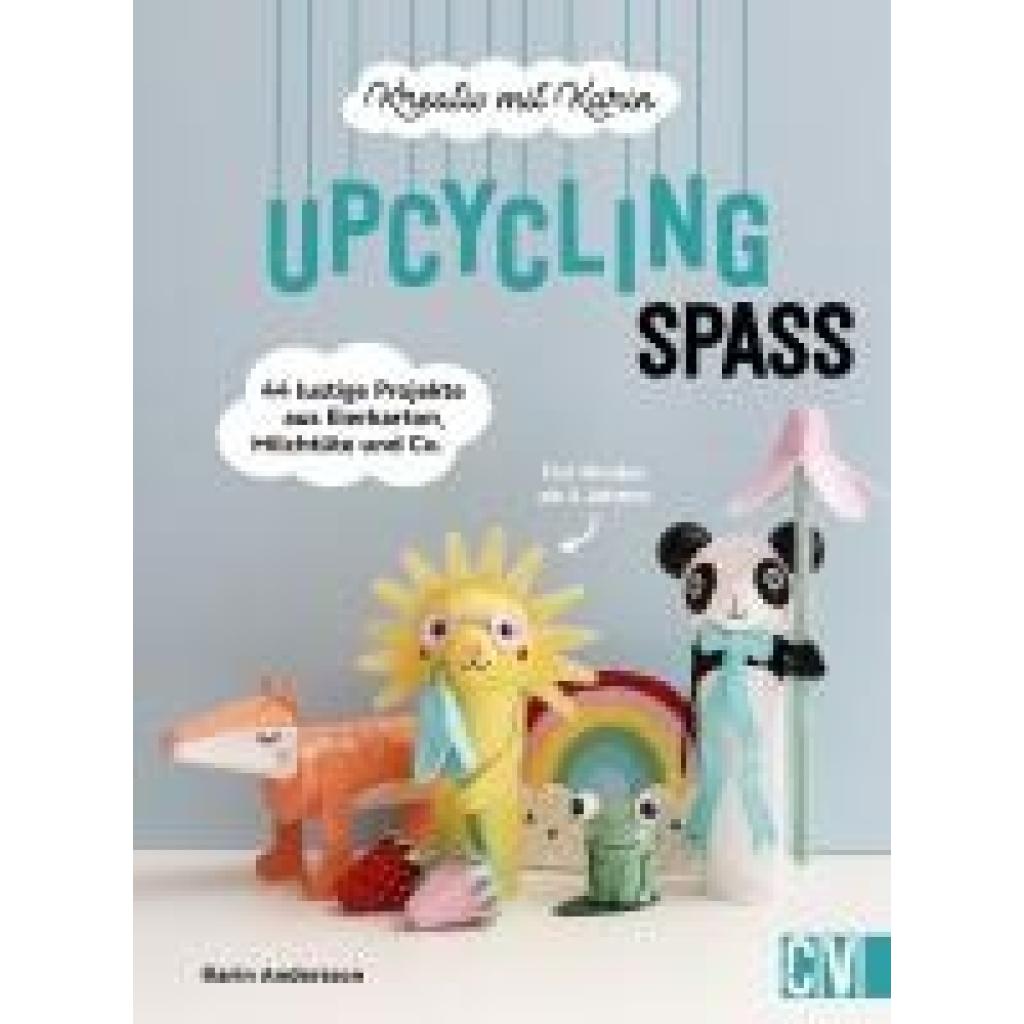
Andersson, Karin: Kreativ mit Karin: Upcycling-SpaßKreativ mit Karin: Upcycling-Spaß , 44 lustige Projekte aus Eierkarton, Milchtüte und Co. Für Kinder ab 4 Jahren , Heckklappen > Pickup-Ladeflächen & Teile , Erscheinungsjahr: 20240419, Produktform: Leinen, Autoren: Andersson, Karin, Übersetzung: Hauss-Honkanen, Andrea, Seitenzahl/Blattzahl: 128, Keyword: Bastelideen; Bastelideen kinder; Upcycling Bastelbuch; bastelbuch kinder; basteln für kinder; basteln kinder; basteln mit eierkarton; bastelprojekte aus recycling material; kinderbasteln mit upcycling; kinderkreativität fördern; nachhaltiges basteln für kinder; umweltfreundliches basteln; upcycling basteln; upcycling buch; upcycling ideen, Fachschema: Kinder- u. Jugendliteratur / Beschäftigungsbuch, Fachkategorie: Frühe Kindheit / Frühkindliche Bildung, Altersempfehlung / Lesealter: 18, ab Alter: 4, Imprint-Titels: Christophorus, Warengruppe: HC/Kinderbücher/Kinderbeschäftigung/Kreativität, UNSPSC: 49019900, Warenverzeichnis für die Außenhandelsstatistik: 49019900, Länge: 257, Breite: 205, Höhe: 16, Gewicht: 678, Produktform: Gebunden, Genre: Kinder- und Jugendbücher,19,99 €*Versand: 0,00 €Sichere Weiterleitung zum Anbieter

-
Wie beschrifte ich Bilder, zum Beispiel mit Paint?
Um Bilder mit Paint zu beschriften, öffne das Bild in Paint und wähle das Textwerkzeug aus. Klicke an die Stelle im Bild, an der du den Text platzieren möchtest, und tippe den gewünschten Text ein. Du kannst die Schriftart, -größe und -farbe anpassen, um den Text nach deinen Vorstellungen zu gestalten. **
-
Wie kann ich mit Paint meine Fotos einfach und kreativ bearbeiten?
Mit Paint kannst du deine Fotos einfach bearbeiten, indem du Werkzeuge wie Pinsel, Text und Formen verwendest. Experimentiere mit verschiedenen Farben und Effekten, um deine Fotos kreativ zu gestalten. Speichere deine bearbeiteten Fotos im gewünschten Format, um sie zu teilen oder auszudrucken. **
-
Wie funktioniert Paint 3d?
Paint 3D ist eine Anwendung von Microsoft, die es Benutzern ermöglicht, 3D-Modelle zu erstellen, zu bearbeiten und zu teilen. Die Benutzeroberfläche ist benutzerfreundlich und bietet Werkzeuge zum Zeichnen, Malen und Modellieren in 3D. Benutzer können auch vorgefertigte 3D-Modelle aus der Online-Galerie herunterladen oder ihre eigenen Modelle erstellen. Die Anwendung unterstützt auch das Hinzufügen von 2D-Elementen zu 3D-Modellen und bietet verschiedene Effekte und Texturen, um die Kreationen zu verbessern. Am Ende können die erstellten 3D-Modelle in verschiedenen Formaten exportiert und geteilt werden. **
-
Welches Format für Paint?
Welches Format für Paint? Möchtest du wissen, in welchem Dateiformat du deine Bilder in Paint speichern solltest? Paint unterstützt verschiedene Formate wie PNG, JPEG, BMP und GIF. Je nach Verwendungszweck und gewünschter Qualität des Bildes kannst du das passende Format auswählen. Welches Format für Paint am besten geeignet ist, hängt also von deinen individuellen Anforderungen ab. Hast du bereits ein bestimmtes Format im Sinn oder benötigst du weitere Informationen dazu? **
Wie malt Paint versetzt?
Um in Paint einen Pinselstrich zu versetzen, kannst du die Funktion "Kopieren und Einfügen" verwenden. Wähle den Bereich aus, den du versetzen möchtest, kopiere ihn und füge ihn an der gewünschten Stelle ein. Du kannst auch die Funktion "Verschieben" verwenden, um den ausgewählten Bereich an eine andere Stelle zu ziehen. **
Wie markiere ich Paint?
Um etwas in Paint zu markieren, kannst du das Auswahlwerkzeug verwenden. Klicke auf das Auswahlwerkzeug in der Symbolleiste, ziehe dann einen Rahmen um den Bereich, den du markieren möchtest, und lasse die Maustaste los. Der markierte Bereich wird dann hervorgehoben und du kannst ihn bearbeiten oder kopieren. **
Top-Angebote
Produkte zum Begriff Paint:
-
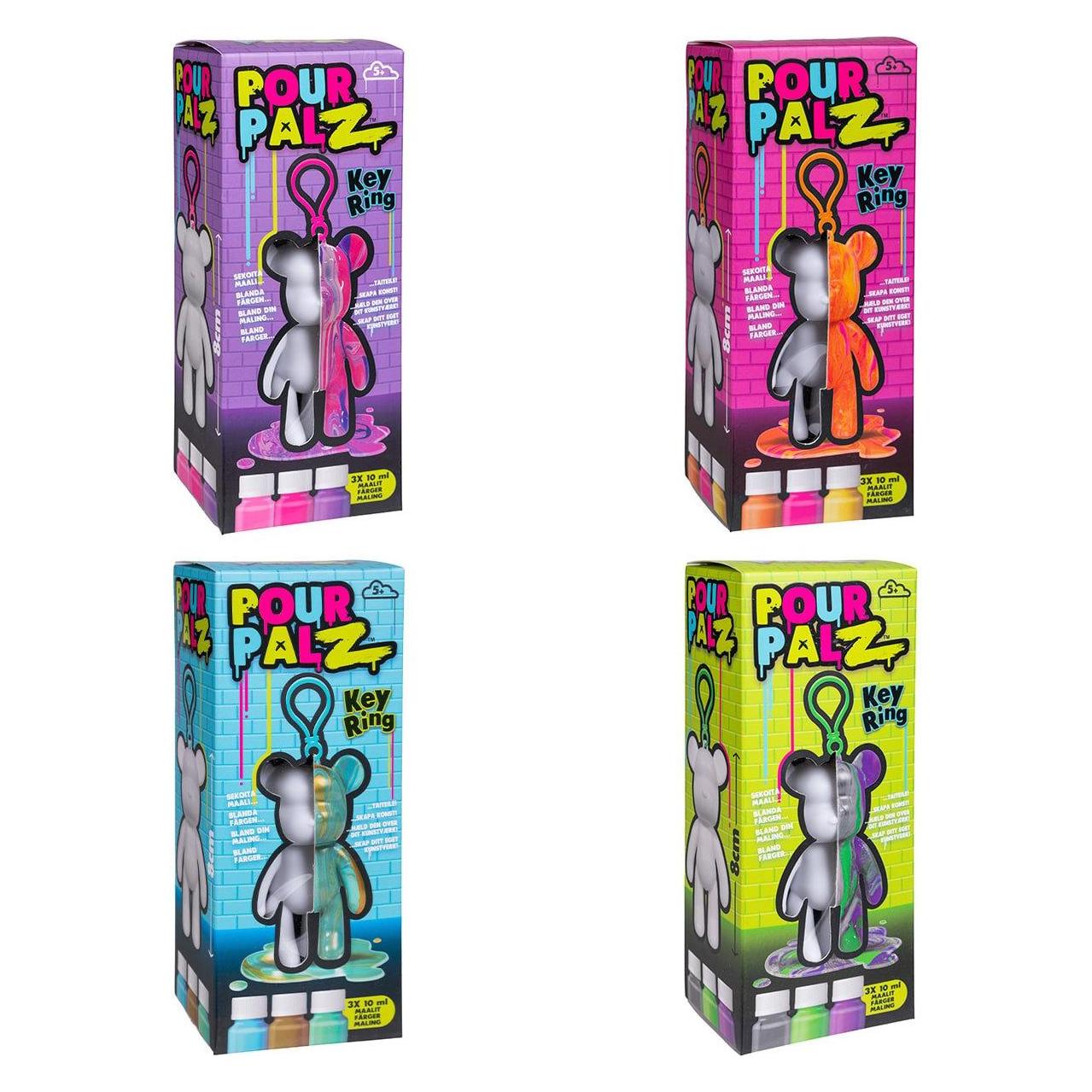
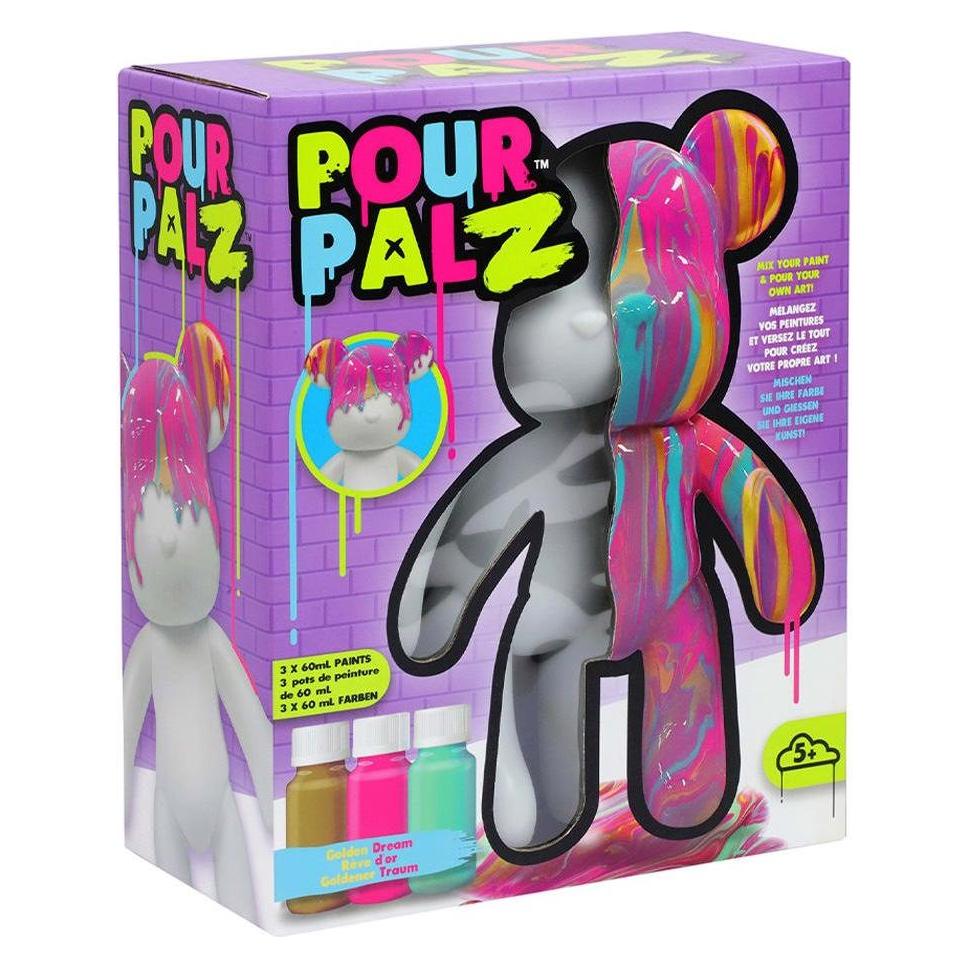
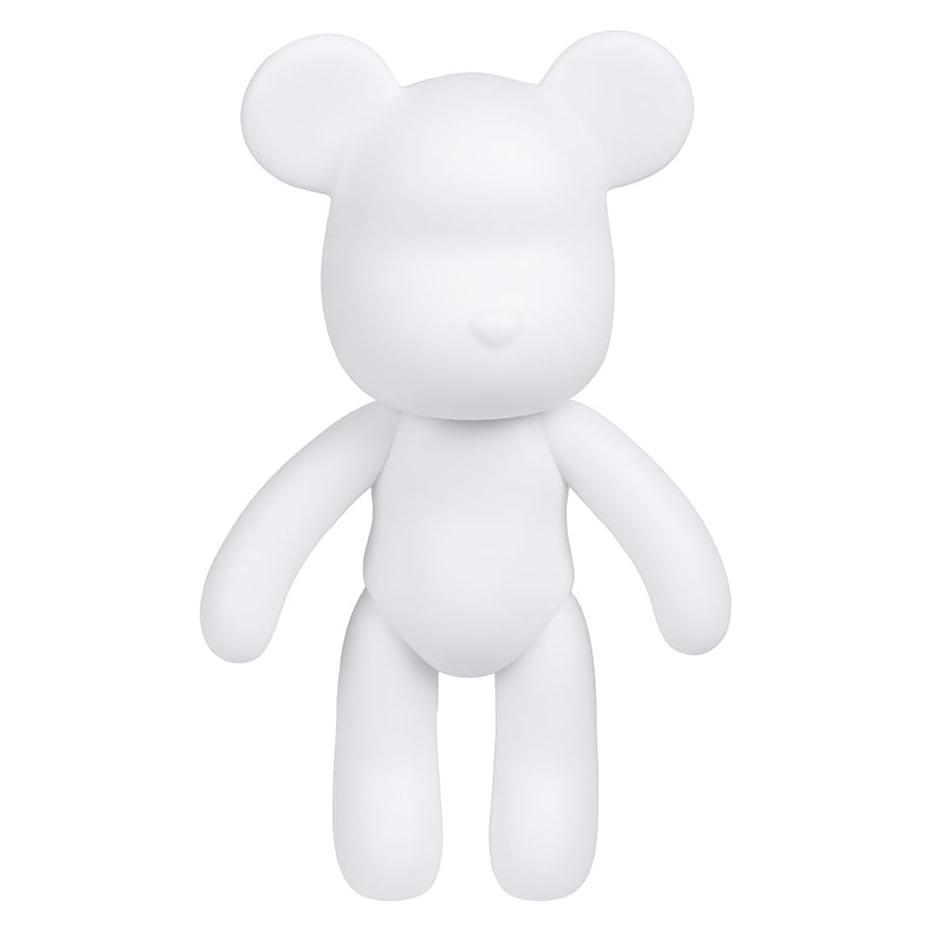
Pour Palz DIY Paint Bear - Golden DreamDie hübsche Pour Palz-Sammelfigur ist ein robuster, 22 cm grosser Teddybär zum Selbstbemalen. Einfach die Farbe anrühren, kreativ werden und trocknen lassen. Das ist alles, was du brauchst, um deinen ganz eigenen, handgemachten Sammelbären zu kreieren. Dieses Produkt enthält die Pour Palz Figur, 3 x 40 ml Acrylfarbenflaschen, einen Mischbecher, einen Löffel, einen Schutzhandschuh, eine Schutzfolie und eine Anleitung. Altersempfehlung 5. Lass deiner Kreativität freien Lauf. Das Malen ist ganz einfach: Lege die Schutzfolie aus und ziehe den Handschuh an. Die Farbflaschen gut schütteln, dann mit dem Löffel die Farben im Becher nach Belieben mischen. Halte die Figur am Ohr, kippe sie auf den Rücken und giesse die Farbmischung langsam vom Kopf bis zu den Zehen. Drehe sie dann auf den Rücken und wiederhole den Vorgang. Stelle die Figur aufrecht hin und giesse die restliche Farbe über die Ohren, so dass sie nach unten fliesst. Nimm die Farbe, die sich auf dem Blatt angesammelt hat, mit dem Löffel auf und verpasse deinem Meisterwerk den letzten Schliff. Wasche deine Hände mit warmem Seifenwasser und lasse den Bären dann 24 Stunden lang trocknen. Entferne danach die Schutzfolie und lege den Bären flach hin, damit die Farbe an seinen Füssen gut trocknen kann. Lasse ihn noch einen Tag lang trocknen, und schon ist er fertig. Für kreative Momente - sammle die ganze Serie. Pour Palz ist auch eine tolle Geschenkidee..32,35 €*Versand: 0,00 €Sichere Weiterleitung zum Anbieter
-
Andersson, Karin: Kreativ mit Karin: Upcycling-SpaßKreativ mit Karin: Upcycling-Spaß , 44 lustige Projekte aus Eierkarton, Milchtüte und Co. Für Kinder ab 4 Jahren , Heckklappen > Pickup-Ladeflächen & Teile , Erscheinungsjahr: 20240419, Produktform: Leinen, Autoren: Andersson, Karin, Übersetzung: Hauss-Honkanen, Andrea, Seitenzahl/Blattzahl: 128, Keyword: Bastelideen; Bastelideen kinder; Upcycling Bastelbuch; bastelbuch kinder; basteln für kinder; basteln kinder; basteln mit eierkarton; bastelprojekte aus recycling material; kinderbasteln mit upcycling; kinderkreativität fördern; nachhaltiges basteln für kinder; umweltfreundliches basteln; upcycling basteln; upcycling buch; upcycling ideen, Fachschema: Kinder- u. Jugendliteratur / Beschäftigungsbuch, Fachkategorie: Frühe Kindheit / Frühkindliche Bildung, Altersempfehlung / Lesealter: 18, ab Alter: 4, Imprint-Titels: Christophorus, Warengruppe: HC/Kinderbücher/Kinderbeschäftigung/Kreativität, UNSPSC: 49019900, Warenverzeichnis für die Außenhandelsstatistik: 49019900, Länge: 257, Breite: 205, Höhe: 16, Gewicht: 678, Produktform: Gebunden, Genre: Kinder- und Jugendbücher,19,99 €*Versand: 0,00 €Sichere Weiterleitung zum Anbieter
-
Wie kann ich mit Paint meine digitalen Bilder bearbeiten und kreativ gestalten?
Mit Paint kannst du deine digitalen Bilder bearbeiten, indem du Werkzeuge wie Pinsel, Stift und Radiergummi verwendest. Du kannst Farben auswählen, Formen zeichnen und Text hinzufügen, um deine Bilder kreativ zu gestalten. Außerdem kannst du Effekte wie Verzerrung, Weichzeichnung und Vergrößerung anwenden, um deine Bilder zu verändern. **
-
Haben Sie ein paar Fragen zum Paint Horse?
Ja, gerne! Was möchten Sie über das Paint Horse wissen? **
-
Wie beschrifte ich Bilder, zum Beispiel mit Paint?
Um Bilder mit Paint zu beschriften, öffne das Bild in Paint und wähle das Textwerkzeug aus. Klicke an die Stelle im Bild, an der du den Text platzieren möchtest, und tippe den gewünschten Text ein. Du kannst die Schriftart, -größe und -farbe anpassen, um den Text nach deinen Vorstellungen zu gestalten. **
-
Wie kann ich mit Paint meine Fotos einfach und kreativ bearbeiten?
Mit Paint kannst du deine Fotos einfach bearbeiten, indem du Werkzeuge wie Pinsel, Text und Formen verwendest. Experimentiere mit verschiedenen Farben und Effekten, um deine Fotos kreativ zu gestalten. Speichere deine bearbeiteten Fotos im gewünschten Format, um sie zu teilen oder auszudrucken. **
Ähnliche Suchbegriffe für Paint
-
Wie funktioniert Paint 3d?
Paint 3D ist eine Anwendung von Microsoft, die es Benutzern ermöglicht, 3D-Modelle zu erstellen, zu bearbeiten und zu teilen. Die Benutzeroberfläche ist benutzerfreundlich und bietet Werkzeuge zum Zeichnen, Malen und Modellieren in 3D. Benutzer können auch vorgefertigte 3D-Modelle aus der Online-Galerie herunterladen oder ihre eigenen Modelle erstellen. Die Anwendung unterstützt auch das Hinzufügen von 2D-Elementen zu 3D-Modellen und bietet verschiedene Effekte und Texturen, um die Kreationen zu verbessern. Am Ende können die erstellten 3D-Modelle in verschiedenen Formaten exportiert und geteilt werden. **
-
Welches Format für Paint?
Welches Format für Paint? Möchtest du wissen, in welchem Dateiformat du deine Bilder in Paint speichern solltest? Paint unterstützt verschiedene Formate wie PNG, JPEG, BMP und GIF. Je nach Verwendungszweck und gewünschter Qualität des Bildes kannst du das passende Format auswählen. Welches Format für Paint am besten geeignet ist, hängt also von deinen individuellen Anforderungen ab. Hast du bereits ein bestimmtes Format im Sinn oder benötigst du weitere Informationen dazu? **
-
Wie malt Paint versetzt?
Um in Paint einen Pinselstrich zu versetzen, kannst du die Funktion "Kopieren und Einfügen" verwenden. Wähle den Bereich aus, den du versetzen möchtest, kopiere ihn und füge ihn an der gewünschten Stelle ein. Du kannst auch die Funktion "Verschieben" verwenden, um den ausgewählten Bereich an eine andere Stelle zu ziehen. **
-
Wie markiere ich Paint?
Um etwas in Paint zu markieren, kannst du das Auswahlwerkzeug verwenden. Klicke auf das Auswahlwerkzeug in der Symbolleiste, ziehe dann einen Rahmen um den Bereich, den du markieren möchtest, und lasse die Maustaste los. Der markierte Bereich wird dann hervorgehoben und du kannst ihn bearbeiten oder kopieren. **
* Alle Preise verstehen sich inklusive der gesetzlichen Mehrwertsteuer und ggf. zuzüglich Versandkosten. Die Angebotsinformationen basieren auf den Angaben des jeweiligen Shops und werden über automatisierte Prozesse aktualisiert. Eine Aktualisierung in Echtzeit findet nicht statt, so dass es im Einzelfall zu Abweichungen kommen kann. ** Hinweis: Teile dieses Inhalts wurden von KI erstellt.